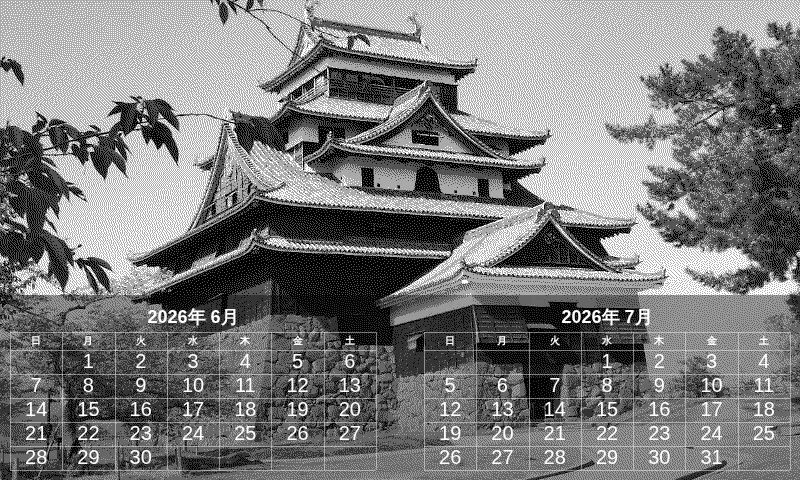
サーバー不要・完全ブラウザ完結で、好きな写真からXTEINK X4の待ち受け壁紙を作れる無料ツールを作りました。e-inkに合わせた4階調ディザリングできれいに表示でき、カレンダーを重ねれば、机に置いておくだけで日付が見える「実用的な待ち受け」になります。
これまでに小さくて軽いe-ink読書端末「XTEINK X4」を1週間使ってみたと、PDFをe-ink端末XTEINK X4で読みたくて、PDF→XTCH変換ツールを作ったという記事を書いてきました。手のひらサイズのe-inkリーダーで、スキマ時間の読書にちょうどいい1台です。
そのレビュー記事で少し触れたのですが、XTEINK X4には電源を切っても画面の表示が残るというe-inkらしい特性があります。標準では、電源OFF時にボタン配置などを描いた操作ガイドが待ち受けとして表示される仕組みです。
e-inkディスプレイは電源を切っても表示が残るという特性を活かして、「待ち受け画面 = 取扱説明書」にしてしまうという発想は、なるほど賢いなと感心しました。
——XTEINK X4レビュー記事より
これはこれで便利なのですが、しばらく使っていると「どうせいつも表示されているなら、好きな写真にしたいな」と思うようになりました。さらに欲を言えば、カレンダーが入っていれば、机に置いておくだけで日付が確認できて便利そうです。
そこで、写真からX4用の待ち受け壁紙を作るツールを自作しました。
どんなツール?
XTEINK X4 壁紙メーカーは、手持ちの写真をアップロードするだけで、XTEINK X4のネイティブ形式「XTH」(4階調グレースケール/480×800px)の待ち受け壁紙に変換してくれる無料のWebツールです。
ポイントは3つです。
- 好きな写真を待ち受けに:JPG/PNG/WebPの画像を読み込んで、位置やズームを調整しながらX4の画面サイズにぴったり合わせられます。
- カレンダーを重ねられる:写真の上に月間カレンダーをオーバーレイ表示できます。机に置くだけで日付が見える、実用的な待ち受けになります。
- e-inkに最適化:4階調グレースケールへのディザリング変換に対応。写真の階調をe-ink画面できれいに再現します。
そして処理は100%ローカル。画像は一切サーバーに送信されず、すべてブラウザ内で完結します。家族の写真など、外に出したくない画像でも安心して使えます。
使い方
ツールはこちらから開けます 👉 XTEINK X4 壁紙メーカー
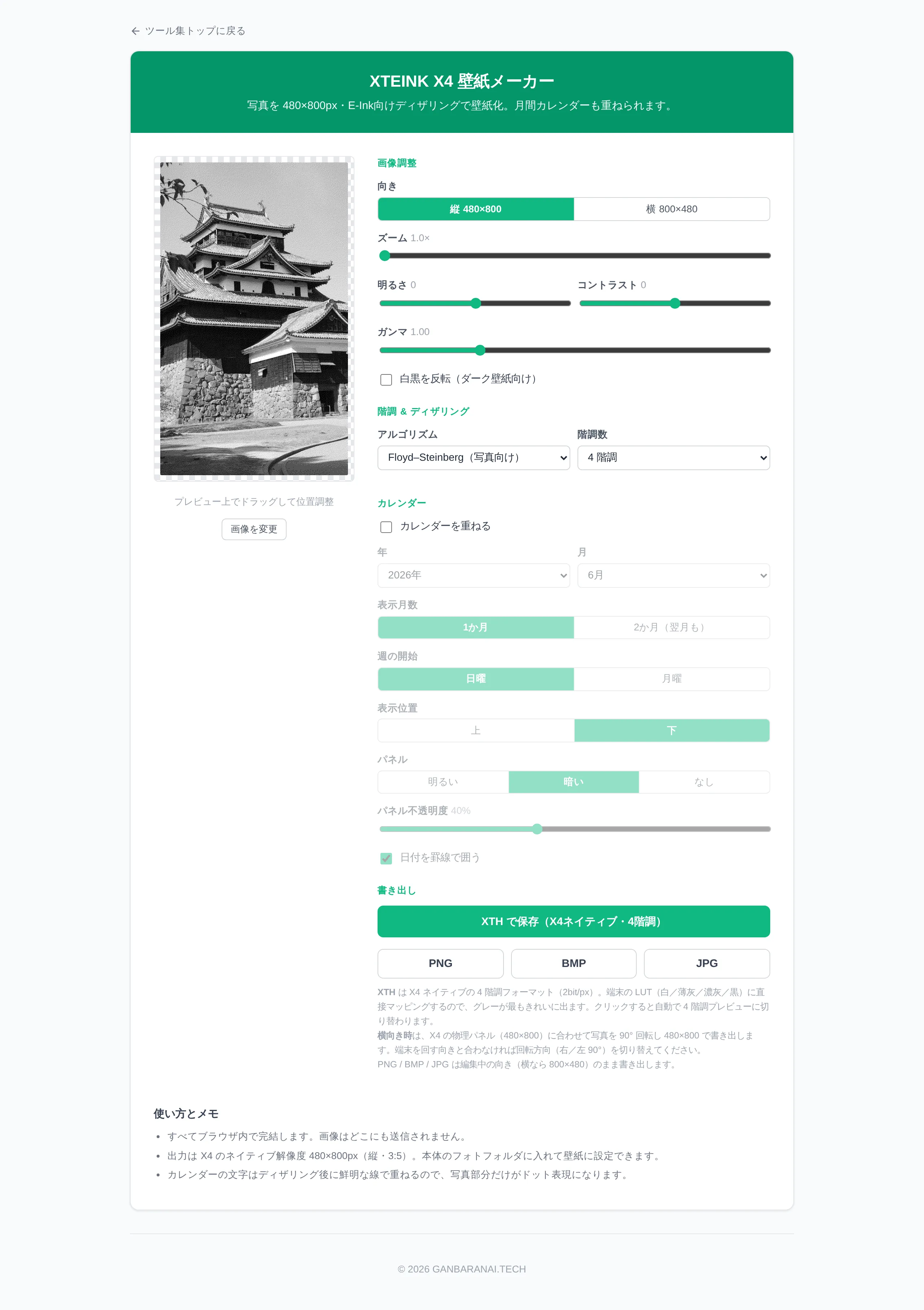
操作はこの1画面で完結します。写真を選んで、向きと画質を整え、必要ならカレンダーを重ねて保存、という流れです。
画像を選ぶ
「画像を選択」のエリアに、壁紙にしたい写真をドラッグ&ドロップするか、クリックして選びます(JPG/PNG/WebP対応)。読み込んだあとは、プレビューをドラッグして位置を調整したり、「ズーム」で拡大率を変えたりして、見せたい部分を画面に収めます。処理はすべてブラウザ内で実行され、外部には送信されません。
向きを決める
- 向き:縦480×800、または横800×480を選べます。
- 横向きXTHの回転方向:横向きで使うとき、端末をどちら側に倒すかに合わせて右90°/左90°を選びます。実機の向きと合わないときはここを切り替えてください。
画質を調整する
写真をe-inkで見やすくするための調整項目です。
- 明るさ / コントラスト / ガンマ:e-inkは白飛び・黒つぶれが起きやすいので、コントラストやガンマで階調を整えると見栄えが良くなります。
- 白黒を反転:暗い写真をベースにしたいときなどに使います。
ディザリングと階調を選ぶ
ここがe-inkできれいに見せるための肝です。
- アルゴリズム:Floyd–Steinberg / Atkinson / Bayer / しきい値のみ から選べます。写真にはFloyd–Steinbergなどの誤差拡散ディザリングがよく合います。
- 階調数:2階調 / 4階調 / 16階調。X4のネイティブは4階調なので、保存をXTHにする場合は4階調が基本です。
💡 写真はディザリング+4階調が基本 写真やグラデーションのある画像は、Floyd–Steinbergディザリング+4階調にすると、e-inkでも階調が滑らかに表現されます。ロゴやイラストのようにベタ面が多い画像は、しきい値のほうがくっきり出ることもあります。
カレンダーを重ねる
「カレンダーを重ねる」をオンにすると、写真の上に月間カレンダーを表示できます。
- 年・月:表示する年月を指定します。
- 表示月数:1か月分か、2か月分かを選べます。
- 週の開始:日曜始まり/月曜始まり。
- 表示位置:カレンダーを上下どちらに置くか。
- パネル:カレンダーの背景パネルを明/暗/なしから選択。写真の上でも数字が読めるよう、半透明パネルを敷けます。
- パネル不透明度:パネルの透け具合を調整します。
- 日付を罫線で囲う:各日付をマス目の罫線で囲い、カレンダーらしい見た目にします。
保存する
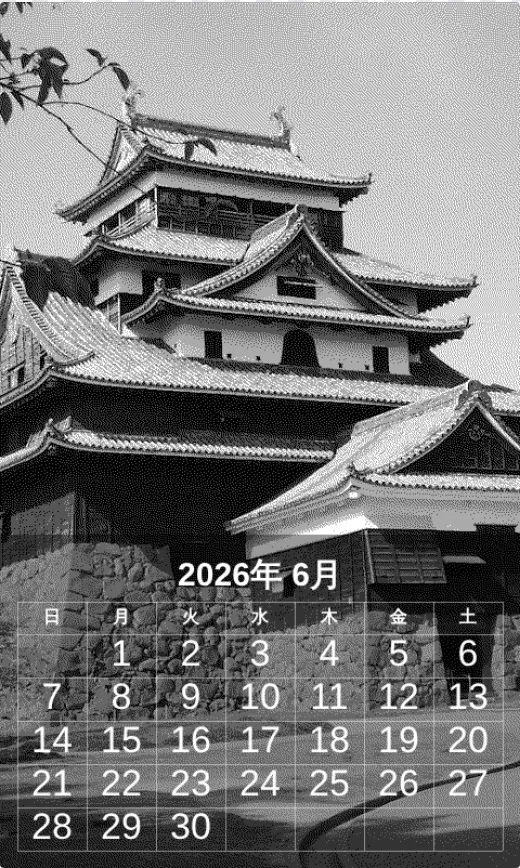
仕上がったら保存します。X4の待ち受けに使うなら「XTHで保存」がおすすめです。XTHはX4ネイティブの4階調形式なので、端末のLUT(白/薄グレー/濃グレー/黒)にそのまま対応し、いちばんきれいに表示されます。確認用にPNG/BMP/JPGでの保存にも対応しています。
実機に表示してみる
保存したXTHファイルを、X4の写真フォルダに入れて待ち受けに設定します。あとは電源を切れば、自分で作った壁紙がそのまま画面に残ります。
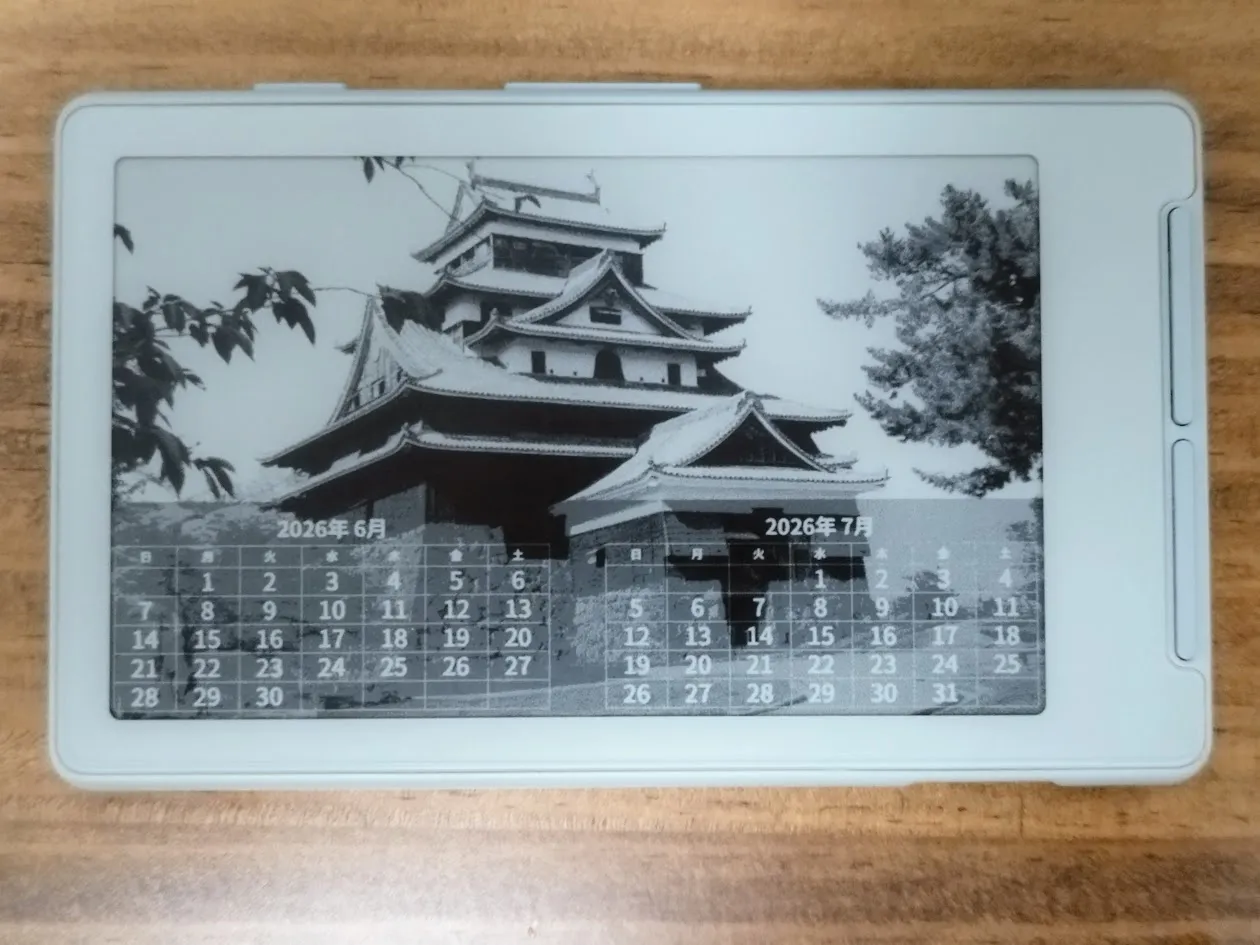
カレンダーを重ねた壁紙にしておくと、端末を机に置いておくだけで日付が確認できます。e-inkなので電源を切っていても表示が消えず、しかも電力をほとんど食わない。 「飾れる卓上カレンダー兼読書端末」 のような使い方ができて、想像以上に気に入っています。
きれいに作るコツ
💡 コントラストは少し高めから e-inkは中間調がぼんやりしがちです。コントラストを少し上げ、ガンマで暗部・明部を調整してから、ディザリングをかけると締まった印象になります。
💡 被写体に合わせて階調とアルゴリズムを選ぶ 風景や人物などの写真はFloyd–Steinberg+4階調が無難です。線画やロゴ主体ならしきい値や2階調でくっきり見せる、という使い分けが効きます。
💡 横向きで使うなら回転方向を実機と合わせる 横向き運用のときは「横向きXTHの回転方向」を、自分が端末を倒す向きに合わせてください。上下が逆になったらここを切り替えればOKです。
注意点
⚠️ 大きな画像はブラウザのメモリ次第で重くなることも 高解像度の写真は、変換に時間がかかったり、ブラウザのメモリ制約で動作が重くなる場合があります。重いときは元画像を少し縮小してから読み込んでみてください。
💡 動作環境 モダンブラウザ(Chrome / Edge / Firefox / Safari)でご利用ください。画像は端末内で処理され、サーバーには送信されません。
まとめ
XTEINK X4の待ち受けを、好きな写真+カレンダーでオリジナルにカスタムできるようになりました。e-inkは電源を切っても表示が残るので、お気に入りの1枚を「飾る」のにも、カレンダーで日付を確認するのにもぴったりです。
読書端末として使うだけでなく、机の上の小さなディスプレイとしても活躍してくれるので、X4を持っている方はぜひ試してみてください。フィードバックや要望もお待ちしています。
XTEINK X4そのものについては小さくて軽いe-ink読書端末「XTEINK X4」を1週間使ってみたを、PDFを読む方法についてはPDFをe-ink端末XTEINK X4で読みたくて、PDF→XTCH変換ツールを作ったもあわせてどうぞ。