サーバー不要・完全ブラウザ完結で、PDFをXTEINK X4のネイティブ形式「XTCH」に変換する無料ツールを作りました。1ページを画面サイズに合わせて分割し、端末を横向きに倒して読むことで、小さな画面でも文字を大きく読めます。
少し前に小さくて軽いe-ink読書端末「XTEINK X4」を1週間使ってみたという記事を書きました。手のひらサイズのe-inkリーダーで、スキマ時間の読書にちょうどいい1台です。
その記事では、青空文庫のテキストやEPUBをXTCH形式に変換する既存ツールを紹介しました。ただ、手元のPDFを読む手段は紹介できていませんでした。技術書のPDFやスキャンした資料、マンガなど、PDFで持っている本も読みたくなってきます。
しかし、ここで1つ問題がありました。X4の画面は小さいので、A4縦のPDFを1ページまるごと1画面に表示すると、文字が小さすぎて読めないのです。せっかくのきれいなe-ink画面も、これでは宝の持ち腐れです。
そこで、「PDFを画面サイズに合わせて分割して、横向きで大きく読めればいいのでは?」という発想で、変換ツールを自作しました。
どんなツール?
PDF→XTCH変換器は、PDFファイルをアップロードするだけでXTEINK X4のネイティブ形式「XTCH」(4階調グレースケール/480×800px)に変換してくれる無料のWebツールです。
最大の特徴は、A4縦などのPDFを画面サイズに合わせて必要な枚数に分割し、各帯を90°回転させること。A4縦のPDFなら、だいたい上下に3分割されます。これを端末を横向きに倒して読むと、ページ幅いっぱいに文字が拡大され、小さな画面でもしっかり読めるようになります。
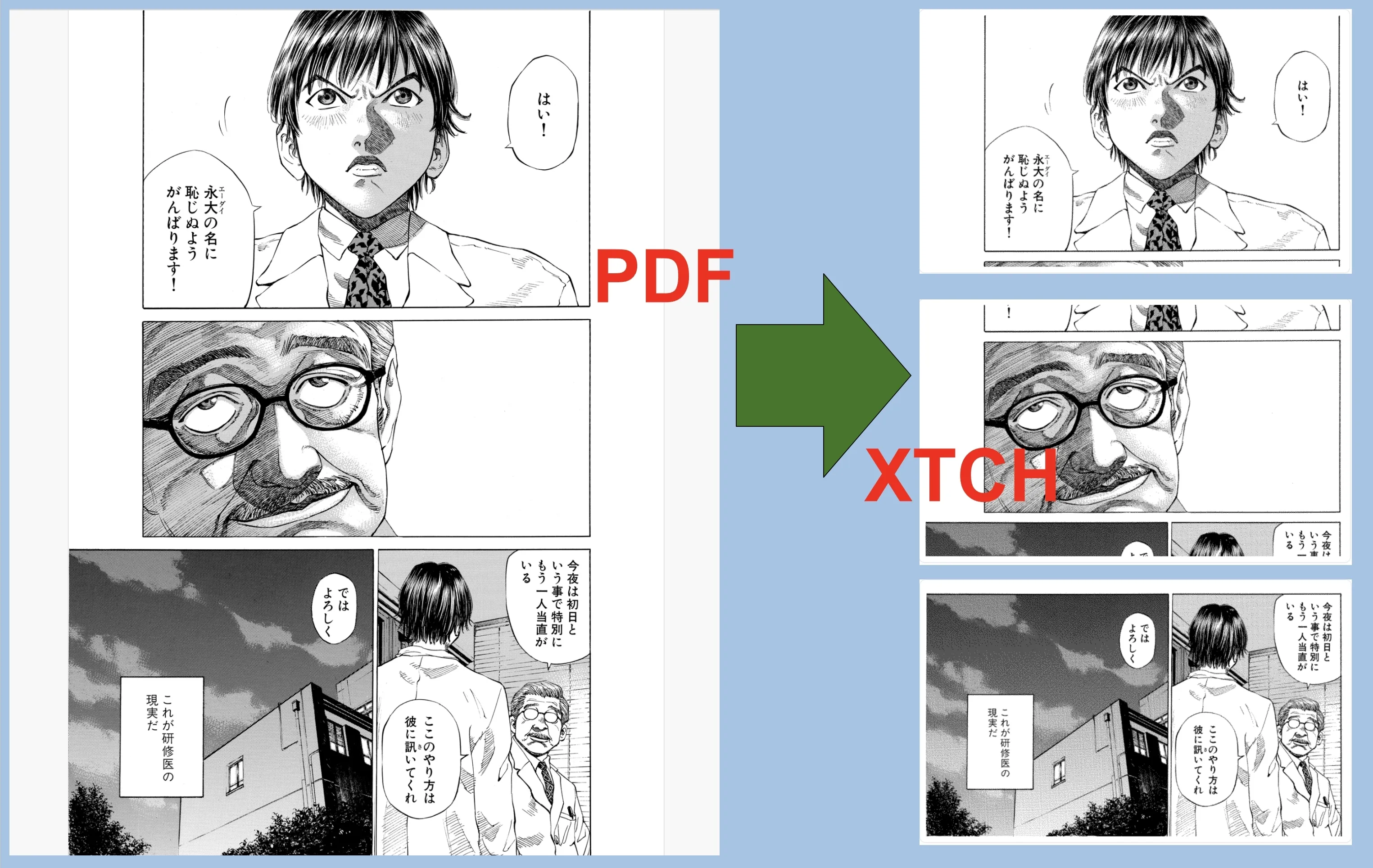
上の図のように、PDFの1ページ(左)が、3枚のXTCHページ(右)に分割されます。「固定で3分割」ではなく、あくまで画面サイズに収まるよう必要な枚数に分割する仕組みなので、ページの縦横比によって枚数は変わります。
処理は100%ローカル。ファイルは一切サーバーに送信されず、すべてブラウザ内で完結します。手元の本を扱うときも安心です。
使い方
ツールはこちらから開けます 👉 PDF→XTCH変換ツール
操作はこの1画面で完結します。「01入力 → 02設定 → 03プレビュー」の流れに沿って見ていきます。
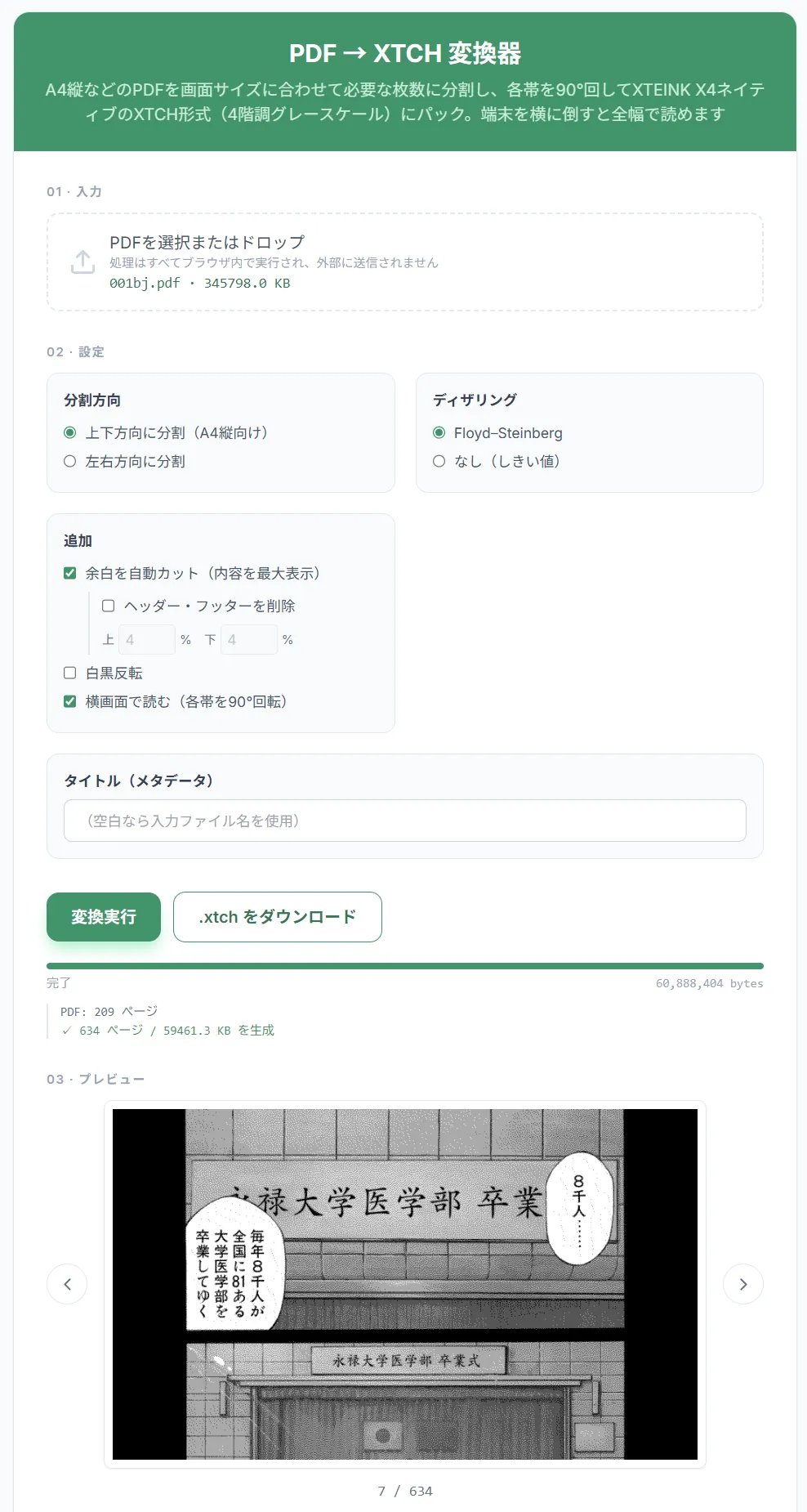
01・入力
「PDFを選択またはドロップ」のエリアに、変換したいPDFをドラッグ&ドロップするか、クリックして選びます。処理はすべてブラウザ内で実行され、外部に送信されません。
02・設定
ここで分割や画質を調整します。
- 分割方向:「上下方向に分割(A4縦向け)」または「左右方向に分割」。縦長のPDFなら上下分割が基本です。
- ディザリング:「Floyd–Steinberg」または「なし(しきい値)」。写真や図版が多いPDFはディザリング、文字主体のPDFはしきい値が見やすい傾向です。
- 追加オプション:
- 余白を自動カット(内容を最大表示):周囲の余白を削って、本文を画面いっぱいに大きく表示します。
- ヘッダー・フッターを削除:上下を指定%(例:上4%/下4%)で切り落とし、さらに本文を大きくできます。
- 白黒反転:必要に応じて明暗を反転。
- 横画面で読む(各帯を90°回転):これが横向き読書の正体です。分割した各帯を90°回転して出力するので、端末を横に倒すと全幅で読めます。
- タイトル(メタデータ):空白なら入力ファイル名がそのまま使われます。
変換実行 →「.xtch をダウンロード」
「変換実行」を押すと変換が走り、「.xtch をダウンロード」でファイルを保存できます。あとは出力したXTCHをX4のTFカードに入れ、端末を横向きにして読むだけです。
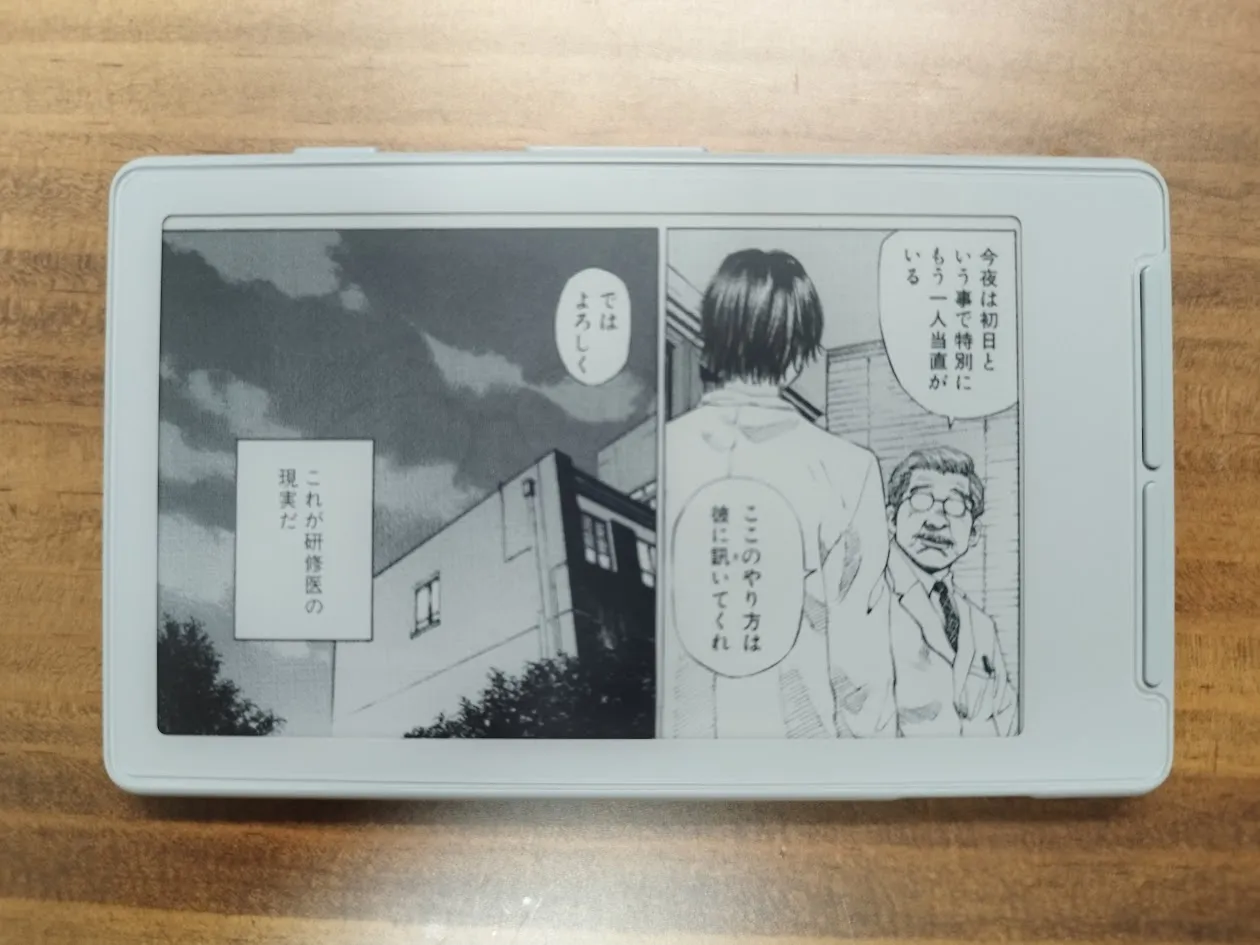
実機で表示するとこんな感じ。端末を横に倒すと、分割した1帯が画面の全幅を使って表示され、コマもセリフもしっかり読めます。
03・プレビュー
変換結果は < > でページ送りしながら確認できます。実際に試したところ、209ページのPDFが634ページのXTCH(約3倍)に変換されました。1ページがおおよそ3帯に分割されている様子が、ページ数からも分かります。
変換オプションのポイント
- 3分割+横向き表示で文字を大きく:これが小型端末でPDFを読む一番の肝です。「余白を自動カット」「ヘッダー・フッターを削除」を併用すると、さらに本文を大きくできます。
- ディザリングは画像向き、しきい値は文字向き:写真・図版・グラデーションのあるページはFloyd–Steinbergディザリングで階調が滑らかになります。文字だけのページは「なし(しきい値)」のほうがくっきり読めることが多いです。
- 分割方向はPDFの向きで選ぶ:A4縦などの縦長は上下分割、横長の資料は左右分割が読みやすくなります。
マンガを読むのにもかなり使える
もともとは文章主体のPDFを読むために作ったのですが、試してみるとマンガにもかなり良さそうだと気づきました。
マンガは画像主体なので、Floyd–Steinbergディザリングがよく効きます。さらに、見開きや大きなコマも分割+横向き表示で拡大されるので、小さな画面でもコマやセリフが読みやすくなります。
実は、上の「どんなツール?」で載せたbefore/after図(PDF1ページ→3分割)も、まさにマンガのページを変換した実例です。使い方セクションの実機写真のとおり、マンガもきれいに分割して、横向きで気持ちよく読めます。
技術仕様まとめ
| 項目 | 内容 |
|---|---|
| 対応入力 | PDFファイル |
| 出力 | XTCH形式(4階調グレースケール/480×800px) |
| 処理場所 | 完全ブラウザ内。ファイルはサーバー非送信 |
| 分割 | 画面サイズに合わせて必要枚数に分割(上下/左右) |
| 画像処理 | Floyd–Steinbergディザリング/しきい値、余白カット、ヘッダー・フッター削除、白黒反転、90°回転 |
| プレビュー | 変換結果をページ送りで確認可能 |
使うときの注意点
💡 文字主体としきい値、画像主体とディザリング 読みやすさはコンテンツで変わります。文字だけのページは「しきい値」、写真やマンガなど画像主体のページは「Floyd–Steinberg」を目安に切り替えてみてください。
💡 横向き表示を活かすには「横画面で読む」をオン 各帯を90°回転して出力するオプションです。これをオンにして端末を横に倒すと、ページ幅いっぱいで読めます。小さな画面で文字を大きくする鍵なので、基本はオンがおすすめです。
⚠️ 大きなPDFはブラウザのメモリ次第で重くなることも ページ数の多いPDFや高解像度のPDFは、変換に時間がかかったり、ブラウザのメモリ制約で動作が重くなる場合があります。
💡 動作環境 モダンブラウザ(Chrome / Edge / Firefox / Safari)でご利用ください。
まとめ
XTEINK X4は、青空文庫テキストやEPUBに続いて、これでPDFも快適に読めるようになりました。「画面が小さくてPDFが読めない」という問題は、画面サイズに合わせて分割し、横向きに倒して読むことで解決できます。
文章PDFはもちろん、マンガにもかなり使えるので、手元にPDFの本がある方はぜひ試してみてください。フィードバックや要望もお待ちしています。
XTEINK X4そのものについては、小さくて軽いe-ink読書端末「XTEINK X4」を1週間使ってみたもあわせてどうぞ。