小さくて軽いe-ink読書端末「XTEINK X4」を1週間使ってみた
手のひらに収まる小型e-inkリーダー「XTEINK X4」(阅星瞳 X4)を購入して1週間ほど使ってみました。想像以上に画面がきれいで、漢字もふりがなも鮮明。スキマ時間の読書にちょうど良い1台です。
中国製のコンパクトなe-ink読書端末「XTEINK X4」を購入しました。スマホより小さく軽いボディに電子ペーパーを搭載していて、ちょっとした空き時間に本を読むのに使えそう、というのが購入の動機です。
実際1週間使ってみて、買って良かったというのが率直な感想です。ファームウェアまわりや日本語化など、最初に少しハマったポイントもあったので、購入を検討している方の参考になればと思いまとめてみます。
ファームウェアは純正のままにした
XTEINK X4にはカスタムファームウェアを導入できる手順がいくつか公開されています。当初は私もカスタムファームウェアを入れて使うつもりでした。
ですが調べてみると、USBロックがかかっている個体で無理にロックを外そうとすると文鎮化する可能性があるとの情報があり、断念。今回は純正ファームウェアのまま使うことにしました。
⚠️ USBロックの解除はリスクあり 同じX4でも個体によってUSBロックの状態が違うようです。文鎮化のリスクを取れない場合は、純正ファームウェアでの運用が無難です。
純正でも十分快適に使えているので、結果的にはこの判断で正解だったと思います。
AIに中国語メニューを翻訳してもらって日本語化
純正ファームウェアでの最初の壁は中国語メニューでした。私は中国語が読めないので、ファームウェアの更新や設定画面の操作が手探りになります。
そこで活躍したのが生成AIに画面の写真を見せて翻訳してもらうやり方です。スマホで画面を撮影してAIに渡し、「このメニューはどういう意味?言語を日本語に切り替えるにはどのボタンを押せばいい?」と聞きながら、一歩ずつ進めていきました。最終的に無事、メニューを日本語に切り替えることができました。
💡 「読めない画面」を AIで突破するパターン 中国製ガジェットを買って初期設定で詰まったときの定石として、画面の写真→AIに見せる、はかなり実用的でした。翻訳だけでなく「次にどのボタン」というナビゲーションまでお願いできるのが助かります。
日本語化したメニュー画面
日本語化後のメニュー画面を載せておきます。
ホーム画面
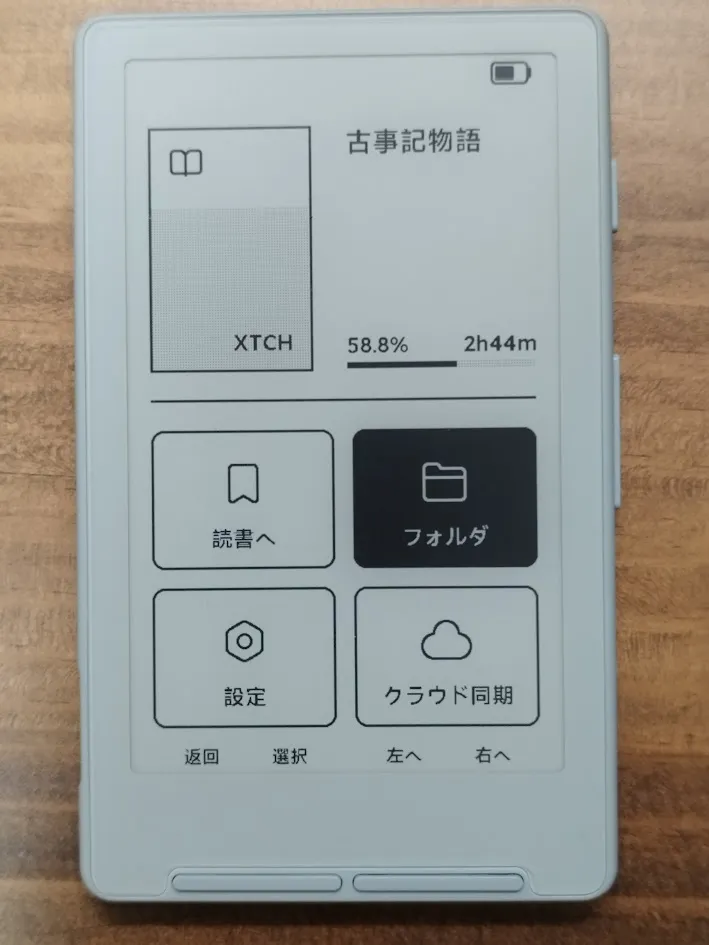
現在読書中の本(「古事記物語」、進捗58.8%)が大きく表示され、その下に「読書へ」「フォルダ」「設定」「クラウド同期」のメニューが並ぶシンプルな構成です。
設定画面 1/2
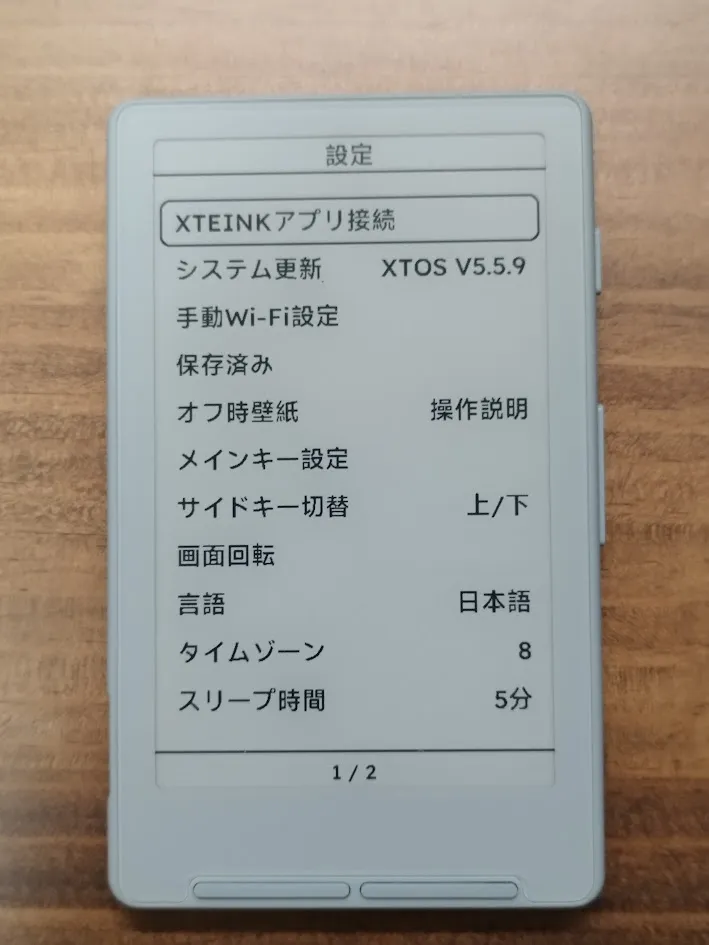
XTEINKアプリ接続、システム更新(XTOS V5.5.9)、Wi-Fi、言語、タイムゾーン、スリープ時間など、基本的な設定がここにまとまっています。
設定画面 2/2
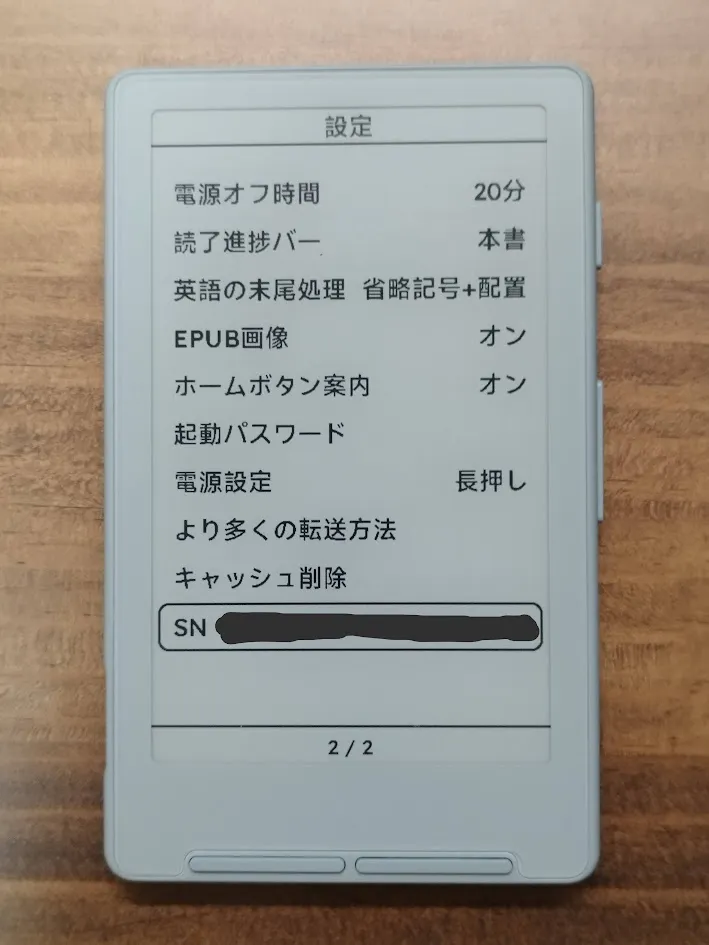
電源オフ時間、読了進捗バー、英語の末尾処理、EPUB画像のオン/オフ、起動パスワード、より多くの転送方法など、より細かい設定はこちら。
電源OFF時は操作ガイドが表示される
電源を切ると、画面には次のような壁紙が表示されます。
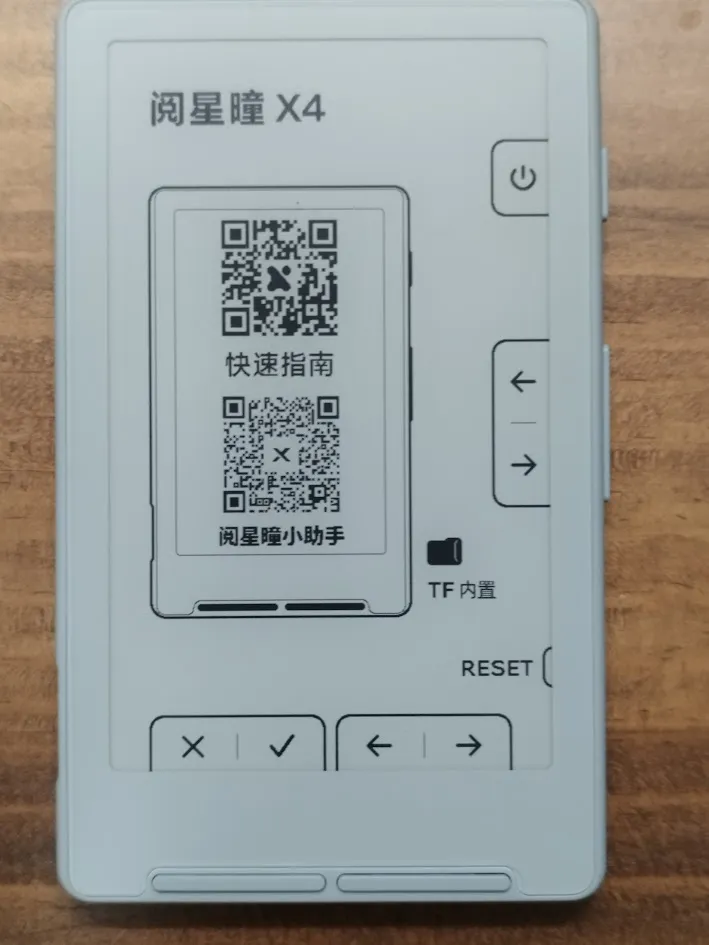
中央にはクイックガイドとXTEINKアシスタントのQRコード。そして周囲には実機の物理ボタンの配置と機能(電源ボタン、ページ送りの←/→、TFカードスロット、RESET、×/✓ボタン)が描かれています。
e-inkディスプレイは電源を切っても表示が残るという特性を活かして、「待ち受け画面 = 取扱説明書」にしてしまうという発想は、なるほど賢いなと感心しました。
実際の読書体験
現在は2冊の本を、それぞれ別のツールでXTEINK X4専用のXTCH形式に変換して読んでいます。
縦書き(古事記物語)
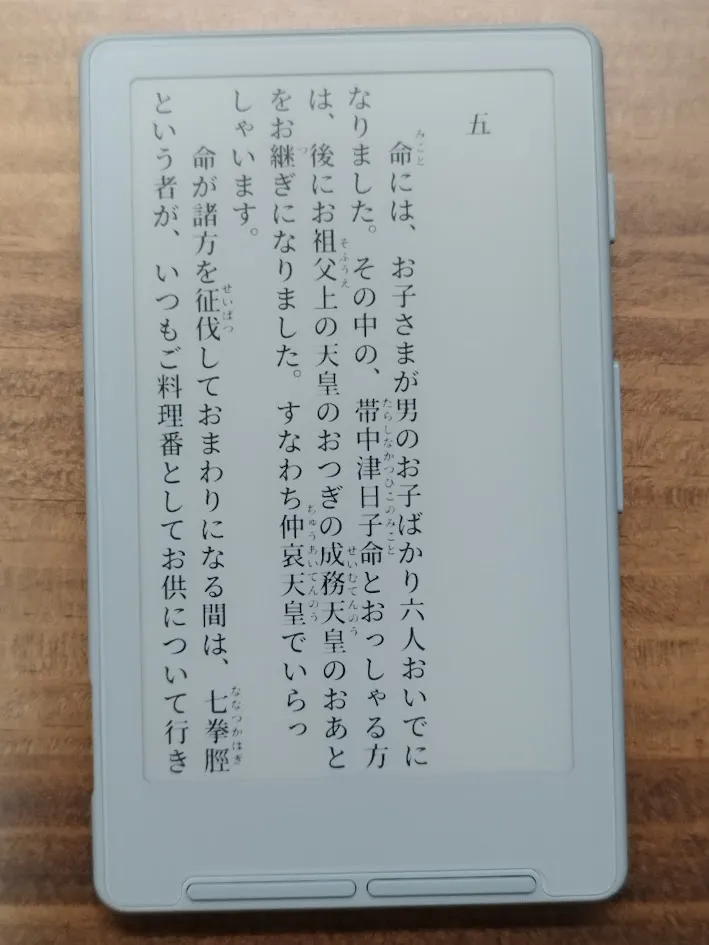
青空文庫の「古事記物語」を縦書きで表示したところ。漢字はもちろん、ふりがな(ルビ)もきれいに表示されています。e-inkらしい落ち着いた白地に、くっきりした黒文字で、長時間読んでも目が疲れにくいです。
横書き(技術書)
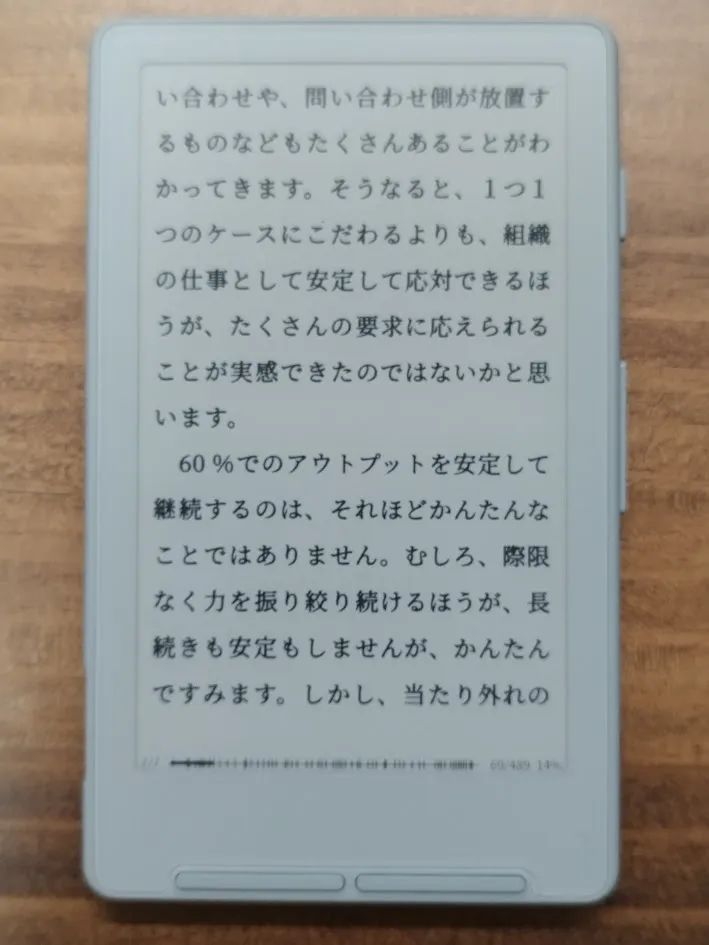
技術評論社の電子書籍を横書きで表示したところ。下部に進捗バー(69/489ページ、14%)が表示されていて、現在地が分かりやすいです。横書きでも文字の鮮明さは変わりません。
使ってみての感想
- 画面がきれい:e-inkの表示品質は想像以上。漢字も小さなふりがなも、潰れずに読めます
- 本体が小さく軽い:上着のポケットに入るサイズ感で、持ち運びがまったく苦になりません
- スキマ時間の読書に最適:電車での移動中や、ちょっとしたカフェタイムに気軽に開ける気軽さがあります
XTCH形式への変換に使ったツール
XTEINK X4はいくつかのフォーマットに対応していますが、今回は専用のXTCH形式にしました。手元の本をこの形式に変換するのに、現在2つのツールを使っています。
- ① 青空文庫テキスト→縦書きXTCH変換ツール https://note.com/miya_bee_note/n/n13750ae73a76 → 「古事記物語」の変換に使用
- ② EPUB→横書きXTCH変換ツール https://x4converter.rho.sh/ → 技術評論社の電子書籍(https://gihyo.jp/dp/ebook/2024/978-4-297-14582-8)の変換に使用
💡 変換ツールの詳しい使い方は別記事で 各ツールの具体的な使い方や設定のコツについては、それぞれ別記事で改めて紹介する予定です。
まとめ
XTEINK X4を1週間使ってみた結論は、小さく・軽く・画面がきれい、スキマ時間の読書に最適な1台でした。
最初のハードルは中国語メニューの日本語化でしたが、AIに画面写真を見せて操作するというアプローチで難なく乗り越えられました。カスタムファームウェアは文鎮化リスクを避けて純正のまま運用していますが、純正でも実用上の不満はほぼありません。
XTCH形式への変換も、用途に応じて使える無料ツールが揃っているので、青空文庫やEPUBの本を持っていれば気軽に取り込めます。
「小型のe-inkリーダーが気になっている」「中国製ガジェットだけど大丈夫かな?」という方の参考になれば嬉しいです。