5月に作った「PDFをe-ink端末XTEINK X4で読みたくて、PDF→XTCH変換ツールを作った」のツールを、けっこう大きく更新しました。
変わったのは次の3つです。
- XTEINK X3 にも対応した
- 切り取る範囲を、全ページ共通で決められるようにした
- 白紙のページを自動で消すようにした
XTEINK X3 にも対応
実は X4 が壊れてしまい、X3 を買いました。自分で使えないと困るので、まずは X3 に対応です。
一番上で機種を選べるようになりました。X3 を選ぶと、X3 の画面(528×792)に合わせて出力します。

選んだ機種は覚えておくので、毎回選び直さなくて大丈夫です。壁紙メーカーも同じように X3 に対応しています。
切り取る範囲を全ページでそろえる
今回のいちばん大きな変更です。
これまでの「余白を自動カット」は、ページごとに文字のある範囲を見つけて切り取っていました。そのため、文字が少ないページだけ大きく表示されるなど、ページによって文字の大きさがばらばらになることがありました。
そこで、全ページを重ねたプレビューの上で枠を描いて、すべてのページを同じ範囲で切り取る方式を足しました。PDFの余白を切り取るソフト「Briss」のやり方をまねています。
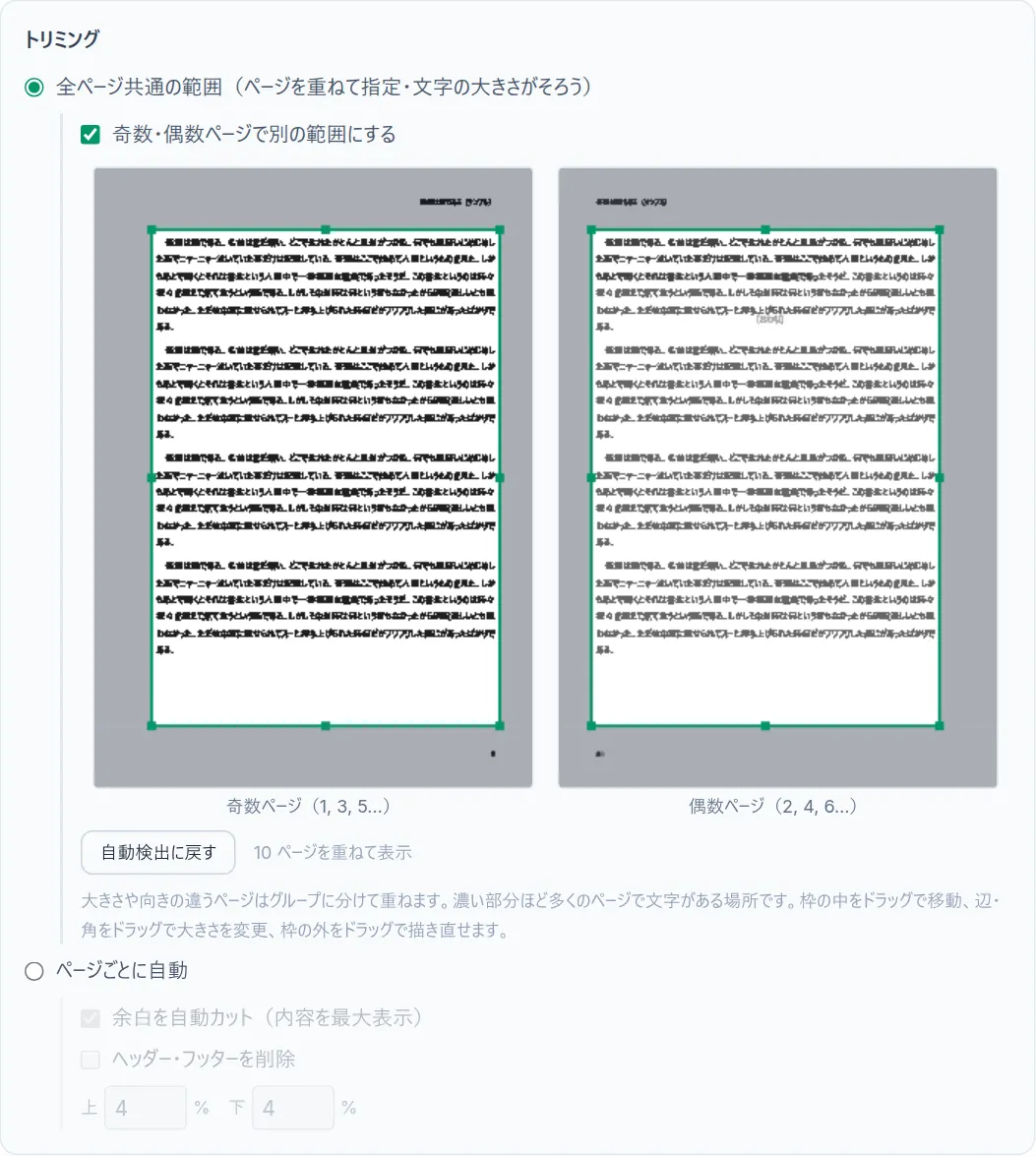
- 濃く見えるところほど、多くのページで文字がある場所です
- 最初は文字のある範囲を自動で見つけて枠にしてくれるので、たいていはそのままで大丈夫です
- 枠はドラッグで動かしたり、大きさを変えたりできます。上の画像では、見出しとページ番号が入らないように枠を少し狭めました
- 本は左右の余白が奇数ページと偶数ページで違うことが多いので、別々に枠を決めることもできます
見出しやページ番号を外しておくと、変換したあとは本文だけになります。
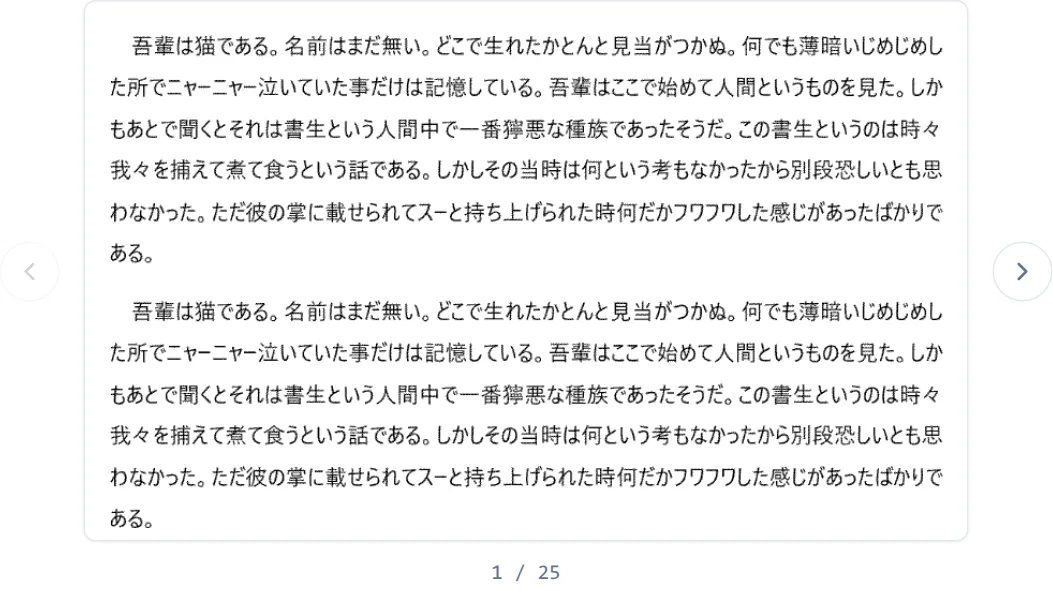
(画像のPDFは、試すために「吾輩は猫である」の冒頭で作ったサンプルです)
前のようにページごとに自動で切り取る方式も、そのまま選べます。
どうやって重ねた画像を作っているかなど、作りの話は技術ブログの「PDF の余白を全ページ同じ範囲で切る」に書きました。
白紙のページを自動で消す
PDFには白紙のページが入っていることがよくあります。また、1ページを分割すると、最後の帯が余白だけになることもあります。
こうした何も書かれていない画面は、自動で消すようにしました。初期設定でオンになっています。スキャンしたPDFのように、紙が少しグレーがかっていても白紙と判定できます。

e-ink 端末でページをめくっていて、真っ白な画面が続くとちょっとがっかりするので、地味にうれしい変更です。
おわりに
全ページで文字の大きさがそろうようになって、本として読むときの読み心地がだいぶよくなりました。X4 や X3 でPDFを読みたい方は、ぜひ使ってみてください。