バックアップは大事
HomeAssistantはいろいろなデバイスの設定と、それに合わせたダッシュボードの設定、そして今後は自動化で連携など、ちょっと設定がおかしくなると広範囲に影響が出そうです。
ということで、とにかくバックアップ。
標準機能のバックアップと、世代別バックアップもできるGoogleDriveBackupアドインも導入してみます。
標準機能のバックアップ
[設定] - [システム] - [バックアップ]
http://homeassistant.local:8123/config/backup/overview
スクリーンショットは撮り忘れましたが、「バックアップの設定」で「自動バックアップ」を設定しました。
その際に、暗号化キーが表示されるので確実に保存しておきましょう!!!
暗号化キーがないと、バックアップを復元できないらしいです!
暗号化キーの確認方法
[設定] - [システム] - [バックアップ] - [設定と履歴] - [暗号化キーを表示]
http://homeassistant.local:8123/config/backup/settings
「緊急キットをダウンロード」で、ダウンロードできますが、プレーンテキストなのでセキュリティ上あまりよろしくありません。
私は普段使っているパスワード管理ツールに保管しました。
バックアップのダウンロード
自動バックアップで、バックアップするようにはなりましたが、HomeAssistantが動作しているマシンにバックアップしているので、HomeAssistantが起動しなくなったりしたらバックアップファイルも使えません。
そこで、別のPCにもバックアップを保存しておきます。
-
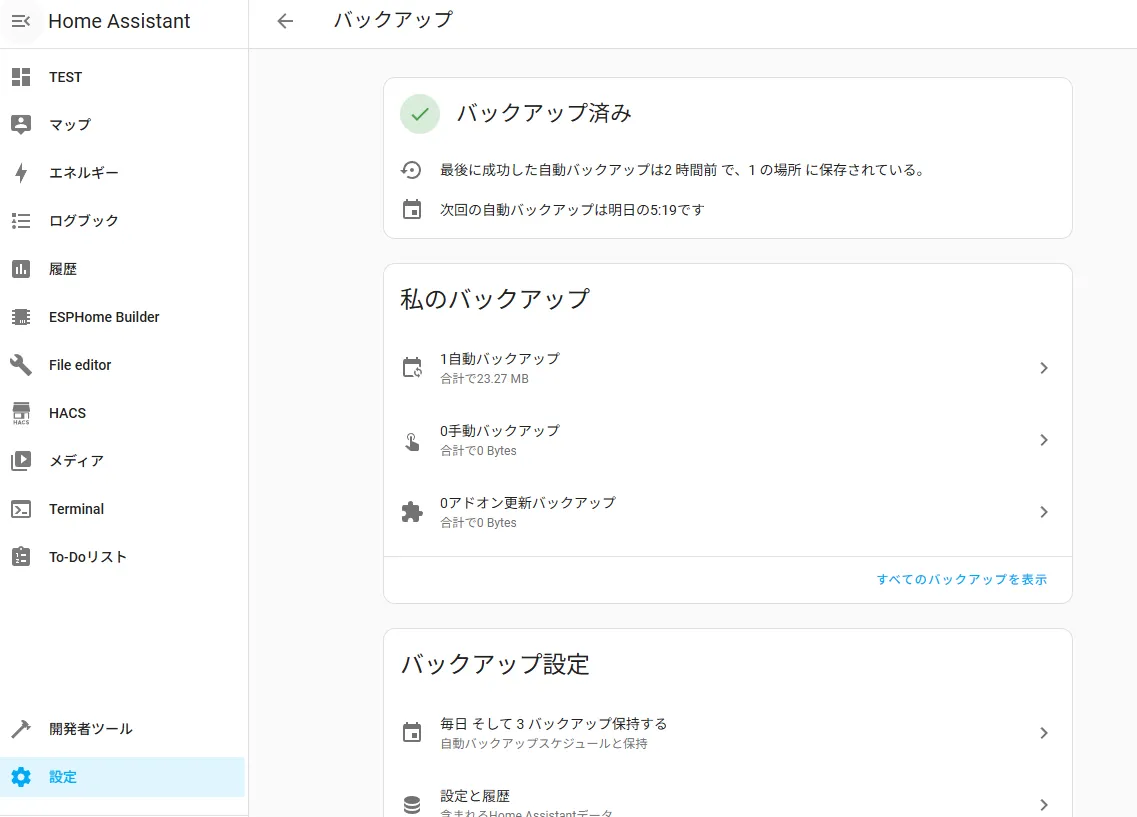
保存するバックアップを選択
-
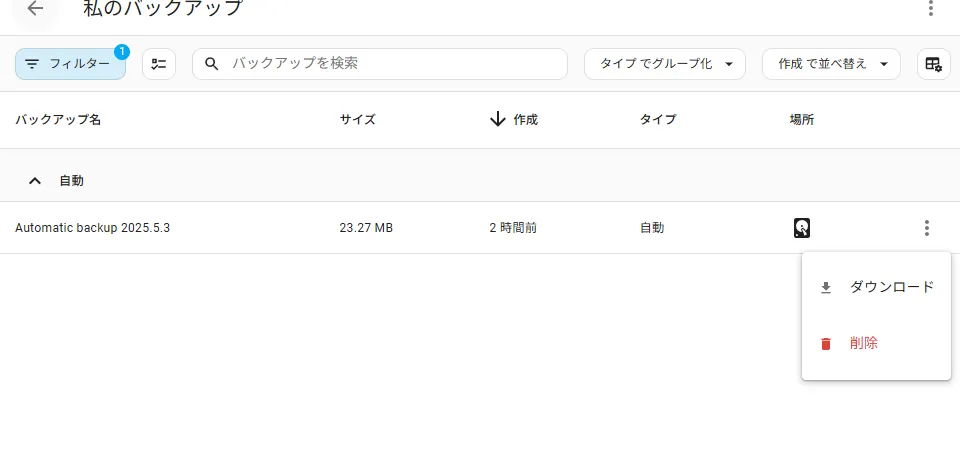
バックアップファイルをダウンロード
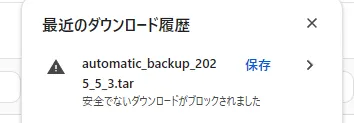
「安全ではないダウンロードがブロックされました」
と表示されたので、「保存」をクリック
Googleドライブにバックアップ
アドインを使って、Googleドライブにもバックアップが作成されるようにします。
-
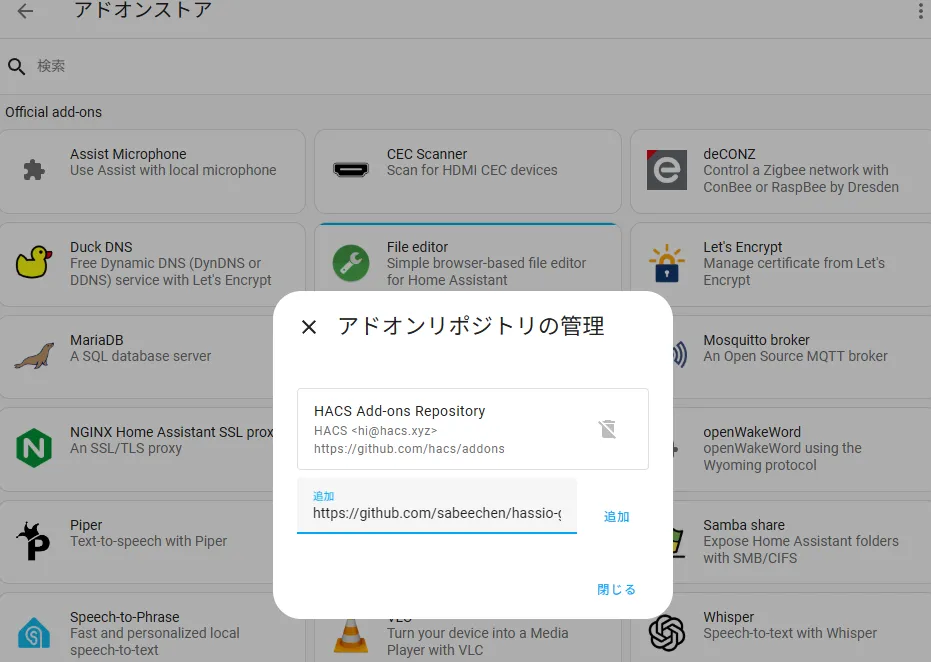
リポジトリの追加
- Home AssistantのUIで「設定」→「アドオン」→「アドオンストア」に移動します。
- 右下の「アドオンストア」ボタンをクリックし、右上の三点リーダー(…)をクリックして「リポジトリ」を選択します。
- 以下のURLを追加します:
https://github.com/sabeechen/hassio-google-drive-backup - 「追加」をクリックし、ポップアップを閉じます。
-
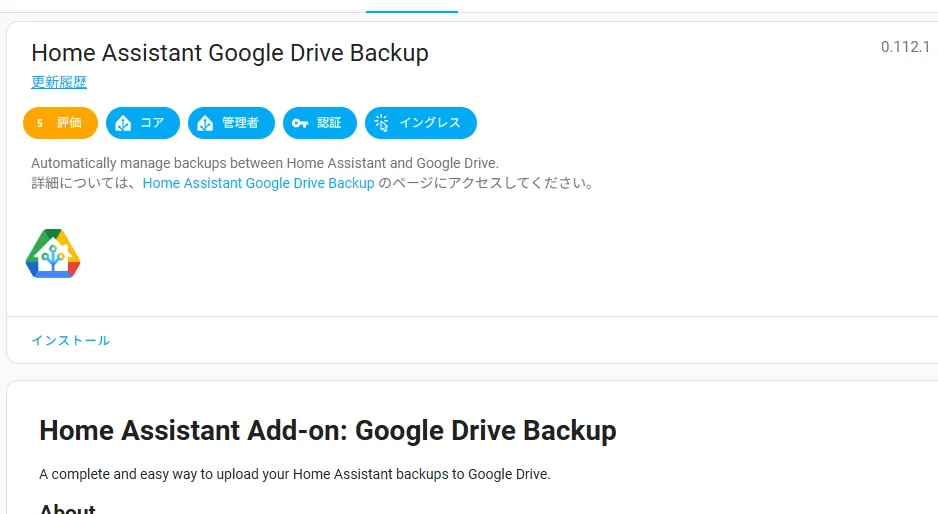
アドオンのインストール
- アドオンストアに戻り、下にスクロールすると「Home Assistant Google Drive Backup」が表示されるので、それをクリックしてインストールします。
- インストール後、「サイドバーに表示」を有効にしておくと便利です。
-
アドオンの起動とGoogleドライブ連携
-
アドオンを起動し、「Web UIを開く」をクリックします。
-
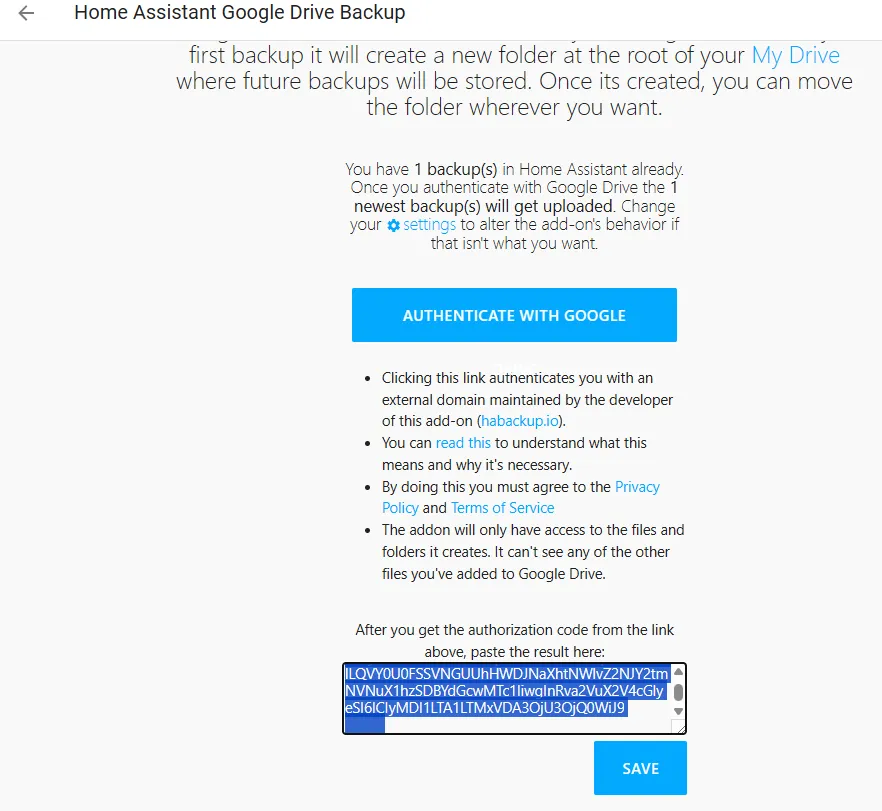
ウェブUIで「Authenticate with Google」をクリックし、画面の指示に従ってGoogleアカウントにログインし、Home AssistantがGoogleドライブにアクセスすることを許可します。
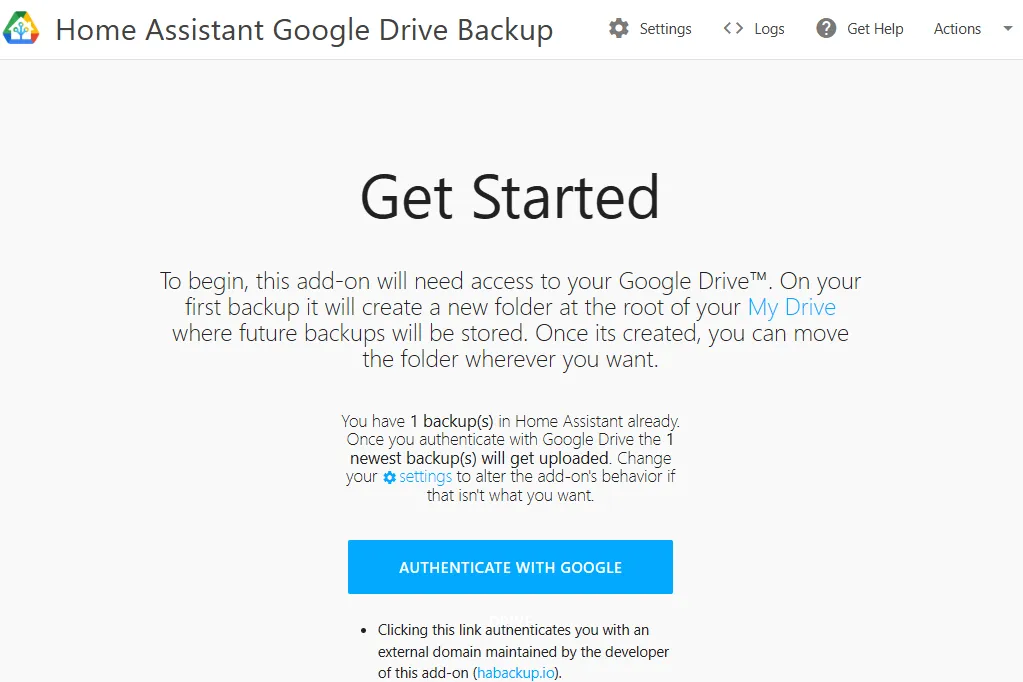
この画面が開いたら「COPY」ボタンを押し、HomeAssistantのタブに戻る。
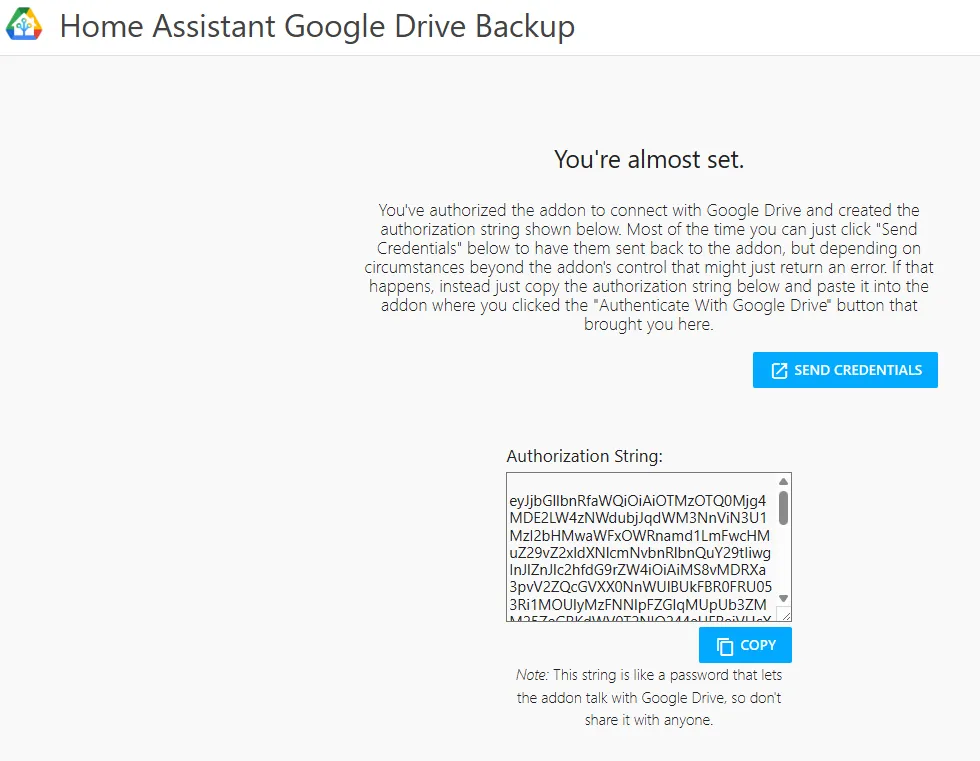
テキストエリアにペーストして、「SAVE」
-
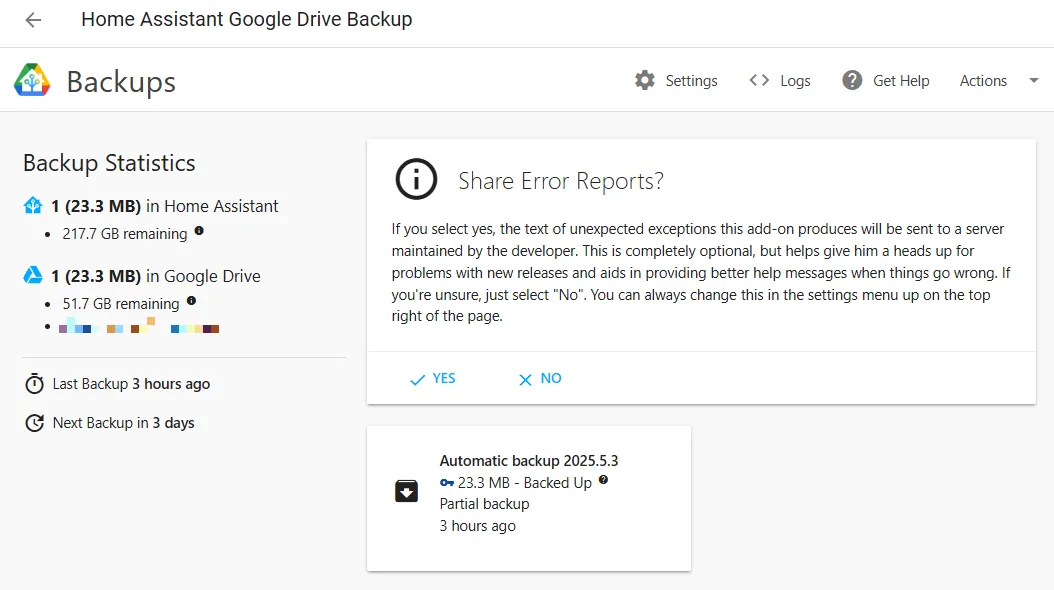
認証が完了すると、通常は自動的にHome Assistantに戻り、設定が保存されます。
-
-
バックアップ設定の確認
- アドオンのWeb UIで、バックアップのスケジュール、保持するバックアップの数、Googleドライブ内の保存フォルダなどを設定できます。
世代別バックアップ
Google Drive Backupアドオンでは、世代別バックアップの設定ができます。
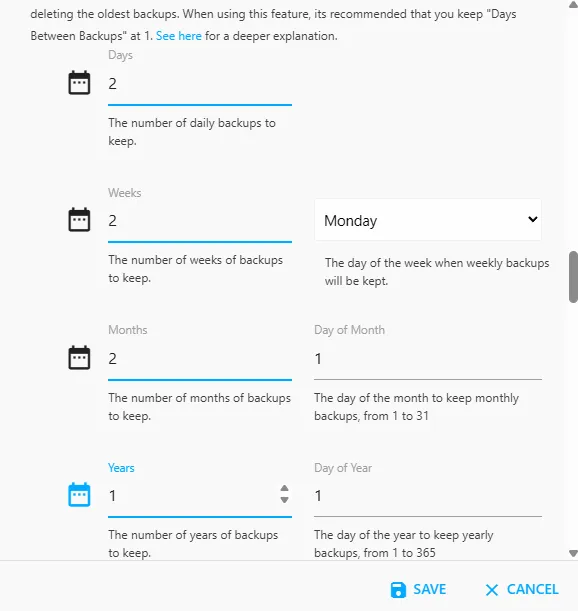
以下のように設定してみます。
- 毎日バックアップを実行を実行
- 毎日のバックアップは2日分残す
- 毎週月曜のバックアップは2週分残す
- 毎月1日のバックアップは2月分残す
- 毎年1/1のバックアップを1年分残す
最大8個のバックアップを保存するので、「Backups in Google Drive」を8にする。
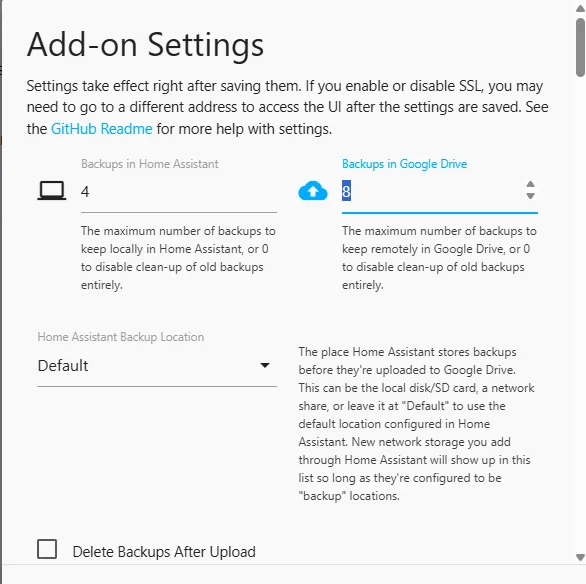
「Keep Genarational Backups」にチェックを入れる
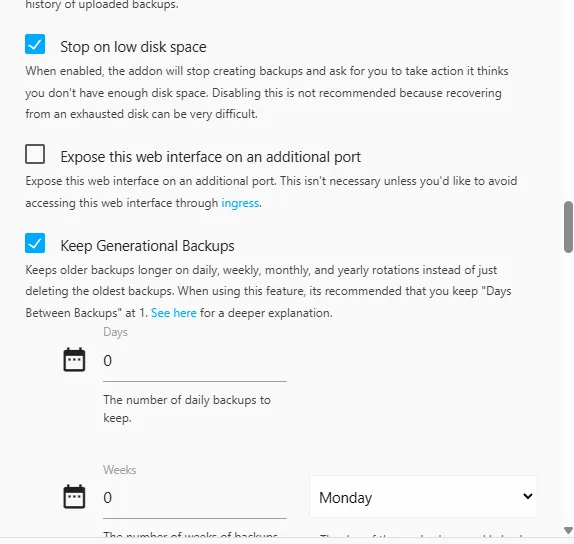
それぞれ保存する数を設定